仕事のドキュメントをすべて —
ひとつの場所に
WŬMÙドキュメントは、仕事のファイルのためのクラウドストレージです。フォルダごとアップロードし、チームのドライブを共有し、役割ごとにアクセスを付与し、ファイルの中身を意味で検索できます。ドキュメントについてアシスタントに質問すれば、出典を示しながら答えます。
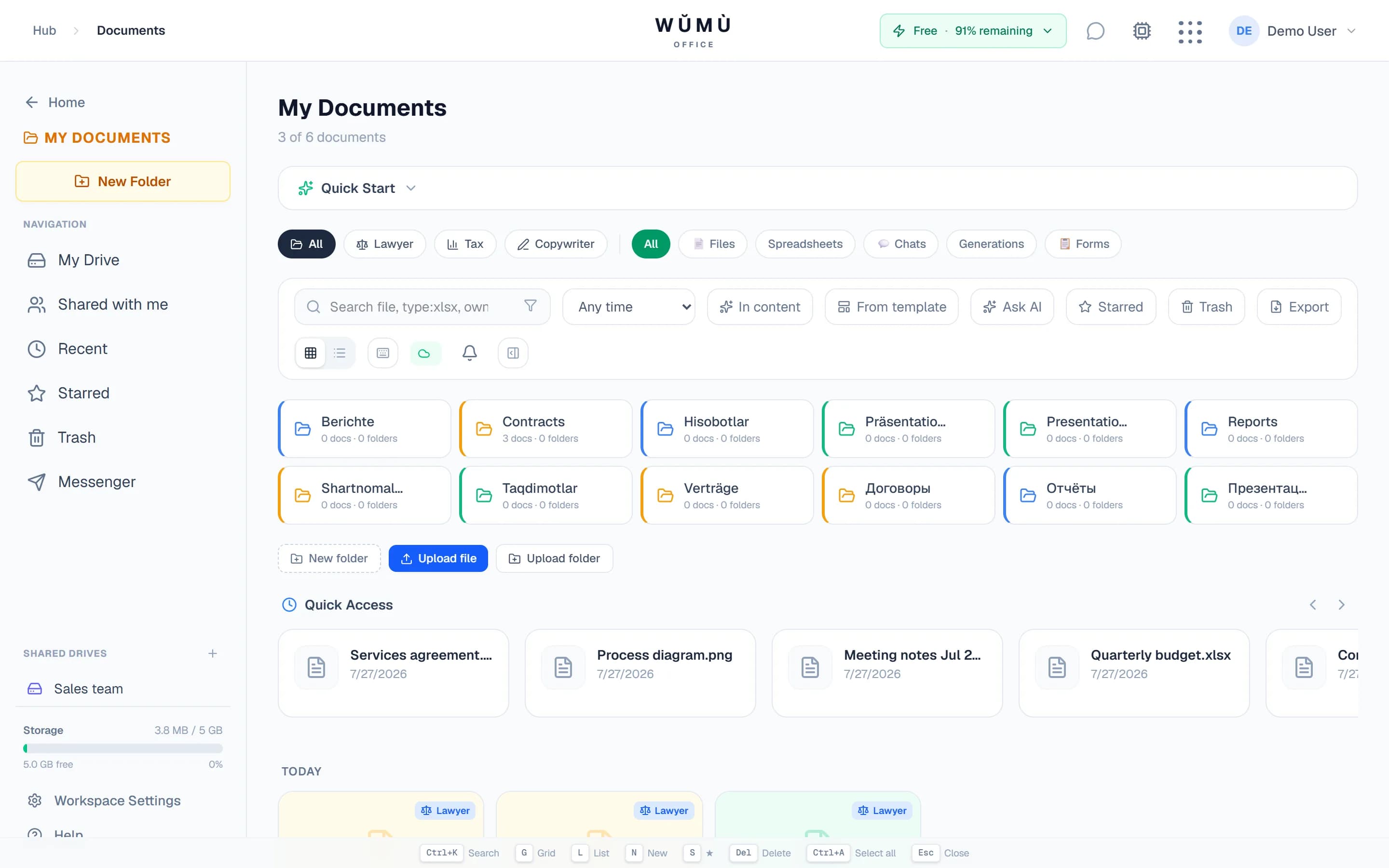
ダウンロードフォルダの代わりに秩序を
ファイルはドラッグ&ドロップでストレージに入ります。1件ずつでもフォルダごとでも、進捗バー付きで。そこから整理し、印を付け、見つけられます。
フォルダごとアップロード
ファイルでもフォルダ全体でもドラッグするだけで、構造はそのまま保たれます。選択したファイルやフォルダは、ひとつのZIPアーカイブとして取り出せます。
フォルダ、お気に入り、タグ
フォルダに整理し、大事なものにスターを付け、タグを追加できます。「最近」と「共有されたアイテム」の表示があり、ファイルごとに操作の履歴が残ります。
ダウンロードせずにプレビュー
画像、PDF、Word、Excelはブラウザでそのまま開けます。目的のファイルか確かめるためだけに、ディスクへ落とす必要はありません。
容量にはアップロードしたものと作成したものがすべて含まれ、ゴミ箱も対象です。無料プランは5 GB、Proは50 GB、Businessは100 GBです。
ファイルをメールで回さない共同作業
ドキュメントはひとつの場所にあり、アクセスは役割ごとに付与します。メールやチャットに散らばった何十もの版はもう必要ありません。
チームの共有ドライブ
ドライブは個人ではなくチームのものです。役割を持つメンバー、ドライブ内のフォルダ、独自の容量枠と独自のゴミ箱を備えます。ファイルは個人のドライブと共有ドライブの間で移動できます。
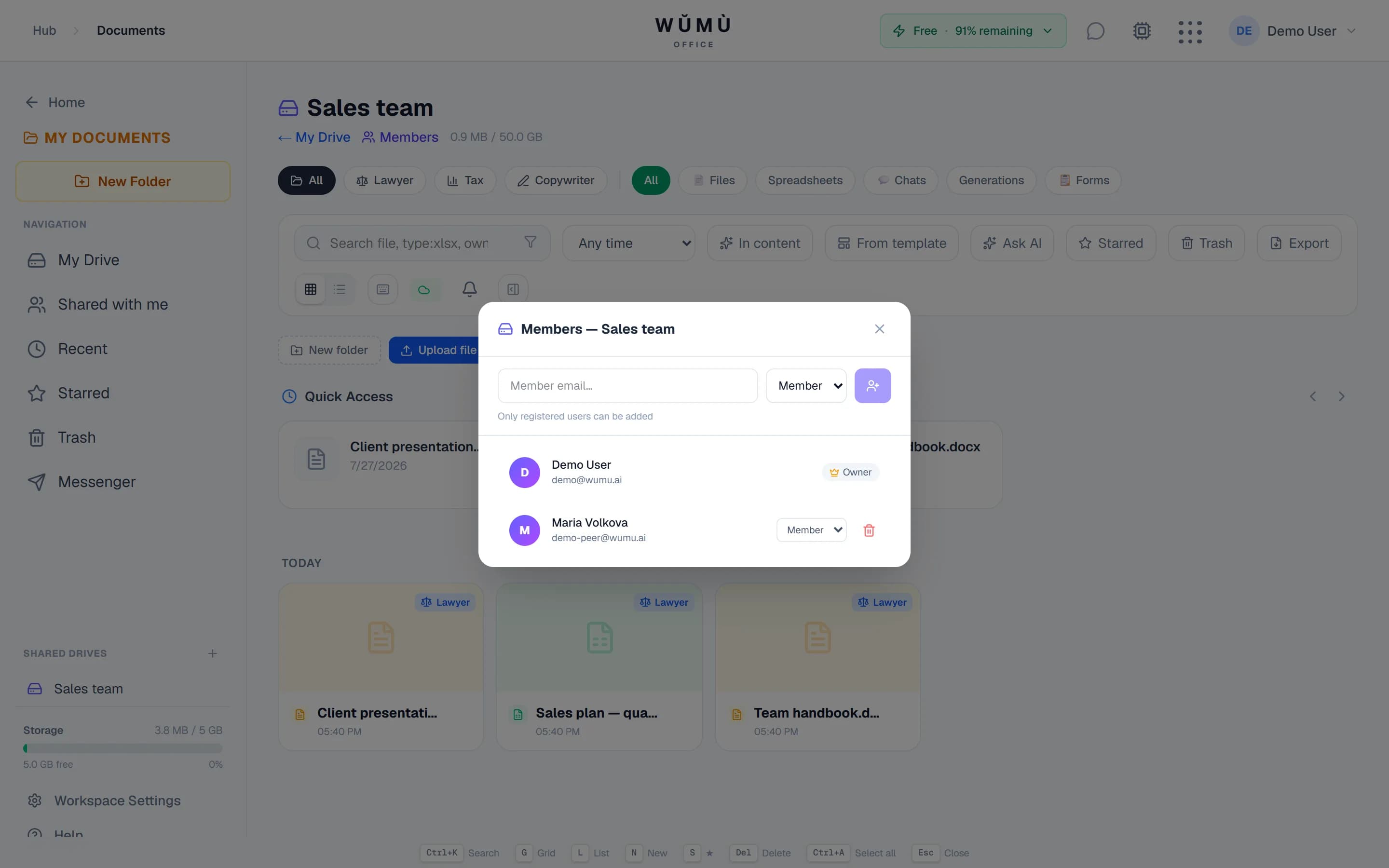
意図したとおりのアクセス
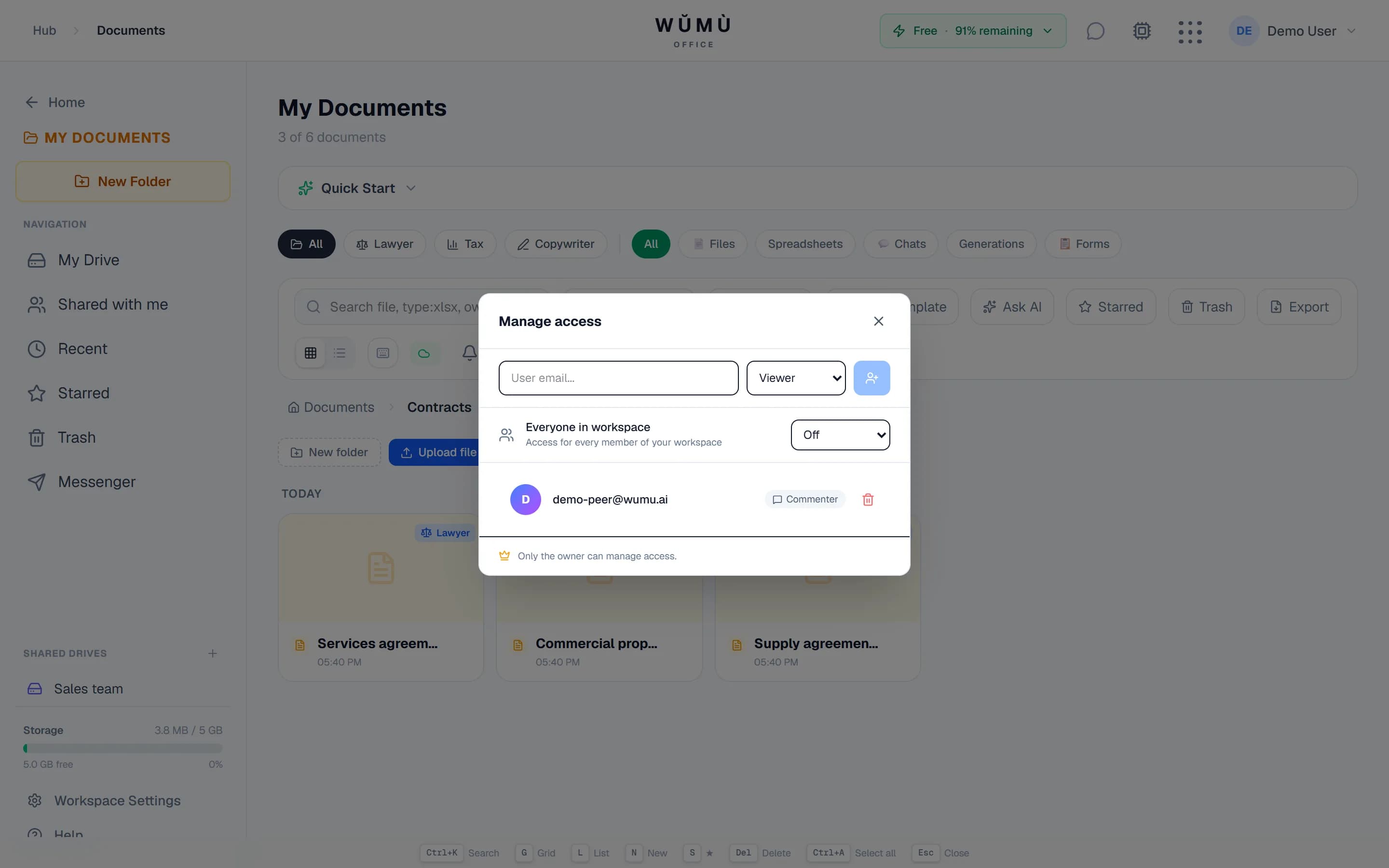
emailを指定して、閲覧、コメント、編集の権限で共有します。社外の相手には、パスワードと有効期限を設定した公開リンク(閲覧またはコメントのみ)を使えます。アクセス権がない場合はワンクリックで申請でき、ファイルをワークスペース全体に一度に公開することもできます。
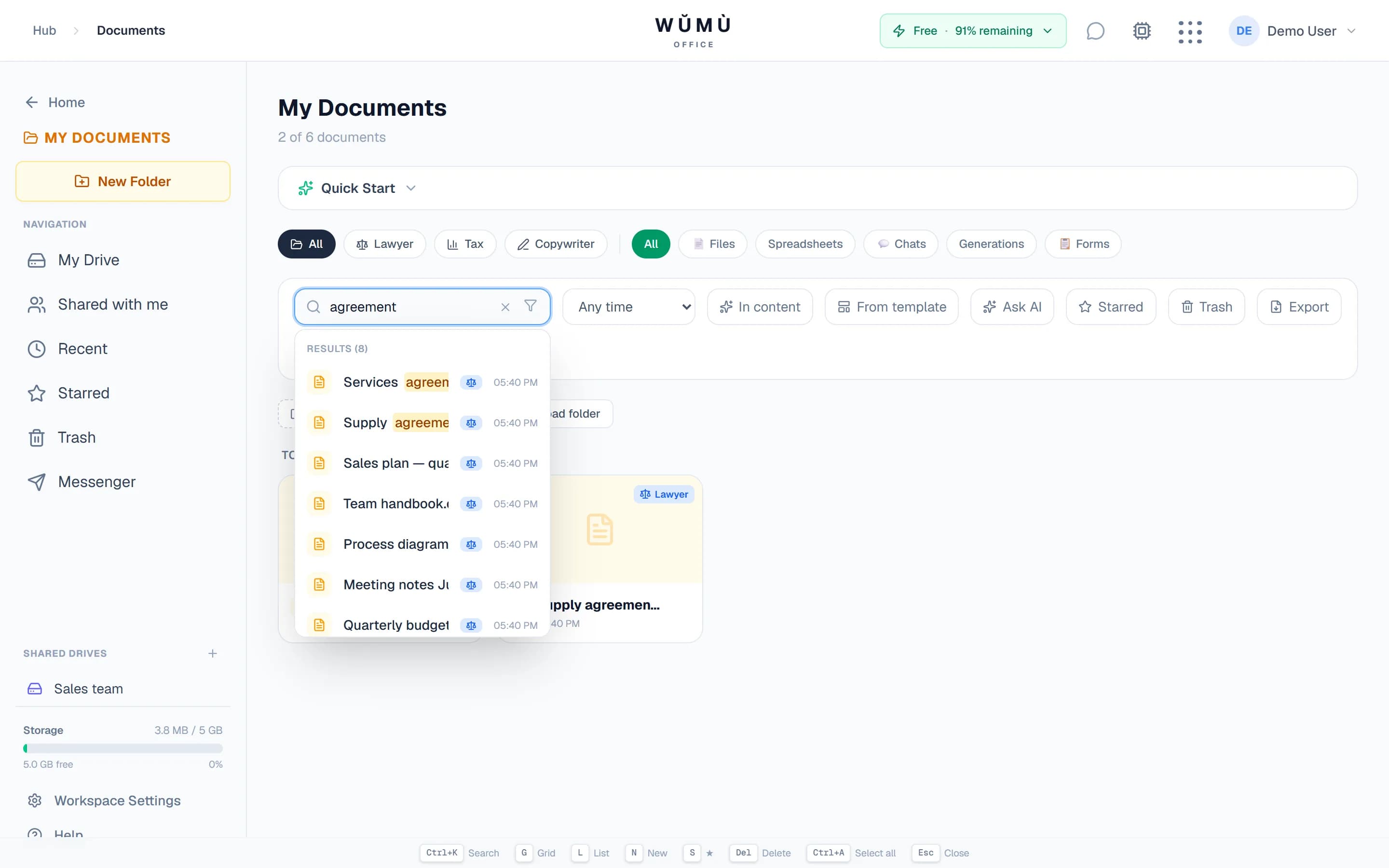
意味を理解する検索
検索はファイル名にとどまりません。ドキュメントの中身まで見て、表現が一致しなくても意味で見つけます。type:、before:、owner:me といった演算子やタグ検索も使えます。
バージョンも議論も同じ場所で
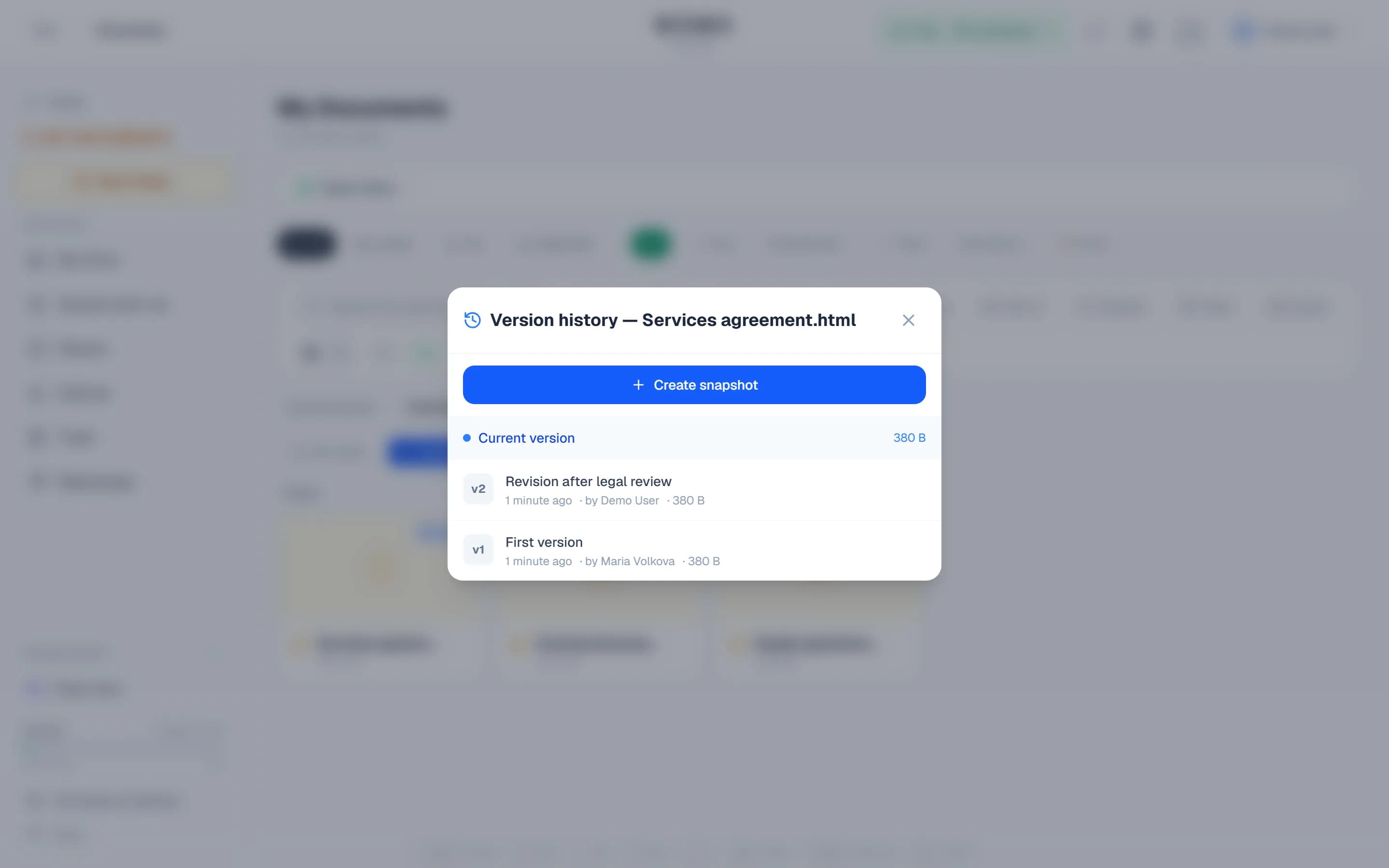
バージョン履歴からどのスナップショットにも戻れ、変更点を比較できます。コメントは特定の箇所に紐づき、スレッドにまとまり、同僚への@メンションにも対応します。
ドキュメントに質問する
アシスタントはファイルの中身をもとに答え、根拠がどこにあるかを示します。
出典付きの回答
普通の言葉で質問すると、アシスタントが関連する箇所を見つけ、番号付きの出典を添えて答えます。どの出典も元のファイルにたどれます。
共有ドライブも検索
回答は自分のドキュメントと、アクセスできる共有ドライブのファイルの両方をもとに作られます。閲覧を許可されていないものは含まれません。リクエストのたびに権限を確認します。
スキャンしたPDFも読み取り
テキスト層のないスキャンのPDFでも、文字を認識すれば通常のテキストと同じように扱えます。
ストレージ、検索、共同作業はAIの利用枠を消費しません。利用枠はアシスタントへの質問とスキャンの文字認識にのみ使われます。
エディタは最初から揃っています
数行直すためにドキュメントやスプレッドシートをダウンロードする必要はありません。ストレージの中でそのまま開きます。
接続が切れても使えます
通勤中も、飛行機の中も、弱いWi-Fiでも、ドキュメントは手元にあります。
オフラインでの閲覧
オンラインで開いたドキュメントは、接続がなくても読めます。端末に保存されているためです。
編集は失われません
オフラインでの変更は順番待ちに入り、接続が戻ると自動的に送信されます。
スマートフォンでも
画面の小ささに合わせて表示が変わります。スマートフォンからドキュメントを読むことも編集することもできます。
できることの一覧
「マイドキュメント」セクションで実際に使える機能です。
| 機能 | 動作 |
|---|---|
| 容量 | 無料プランは5 GB、Proは50 GB、Businessは100 GB。ゴミ箱も合計に含まれます。 |
| アップロード | ドラッグ&ドロップでファイルもフォルダ全体も、進捗バー付きで。選択したものはひとつのZIPでダウンロードできます。 |
| アクセス | emailを指定して閲覧・コメント・編集の権限を付与。パスワードと有効期限付きの公開リンク、ワークスペース全体への公開、アクセス申請にも対応。 |
| 共有ドライブ | 役割を持つメンバー、フォルダ、独自の容量枠、別のゴミ箱を備えたチームのドライブ。 |
| 検索 | 名前で、演算子で(type:、before:、owner:me、タグ)、そしてファイルの中身の意味で検索できます。 |
| バージョン | ドキュメントのスナップショット。どれでも復元でき、変更点を比較できます。 |
| プレビュー | 画像、PDF、Word、Excelをダウンロードせずにブラウザで開けます。 |
| オフライン | 以前に開いたドキュメントの閲覧と、オンラインに戻ったときに同期される編集。 |
よくある質問
WŬMÙドキュメントは、エディタ、メッセンジャー、エージェントのオフィスが同居するワークスペースの中にある、仕事用ファイルのストレージです。大きな違いは、検索とアシスタントが中身を理解することです。普通の言葉で質問すれば、具体的なファイルへのリンク付きで答えが返ります。デスクトップのフォルダ同期クライアントは提供していません。作業はブラウザで行います。
無料プランは5 GB、Proは50 GB、Businessは100 GBです。合計にはアップロードしたものと作成したものがすべて含まれ、ドキュメントのバージョン、スプレッドシート、添付ファイル、ゴミ箱の中身も対象です。すぐに空き容量を増やすには、ゴミ箱を空にしてください。
一部は可能です。オンラインで開いたドキュメントはオフラインでも読めます。オフラインでの編集は端末に保存され、接続が戻ると自動的にサーバーへ送られます。その間に他の人がドキュメントを変更していた場合は、黙って上書きせずに警告します。
公開リンクを作成してください。パスワードと有効期限を設定し、付与する権限(閲覧のみ、または閲覧とコメント)を選べます。公開リンクで編集権限が付与されることはありません。編集にはemailによるアクセス付与が必要です。
フォルダは個人のものです。担当者が抜けるとアクセス権を付け直す必要があります。共有ドライブはチームのもので、役割を持つメンバー、独自の容量枠、独自のゴミ箱を備え、中にあるものはファイルごとに権限を与えなくてもメンバー全員が利用できます。
検索はファイル名だけでなくドキュメントの中身まで見るため、質問と本文で言葉が違っていても意味で見つけられます。「ドキュメントに質問する」アシスタントはさらに進んで、関連する箇所を集め、番号付きの出典を添えて文章で答えます。どの出典も元のファイルにリンクしているので、答えを確かめられます。
ファイルはゴミ箱に入り、30日間そこに残ります。その間はワンクリックで元に戻せます。期間を過ぎると完全に削除され、復元できません。ゴミ箱にある間も容量を消費します。
はい。ファイルは内蔵のエディタで開き、編集し、コメントで議論し、DOCX、PDF、ODT、EPUBに書き出せます。スプレッドシートはXLSX、CSV、ODSに書き出せます。元のファイルと1バイトまで同じになることは保証しません。読み込み時に自社の形式へ変換し、書き出し時に組み立て直すためです。
チームのドキュメントをひとつに
登録は無料です。最初から5 GBとストレージのすべての機能が使えます。
無料で始めるストレージ、フォルダ、共有、バージョン、検索はAIの利用枠を消費しません。利用枠はアシスタントとスキャンの文字認識にのみ使われます。