Как изменить сразу несколько страниц и отменить изменение
Обновлено 24 ноября 2026 г.
Одно изменение на нескольких страницах сразу делают в разделе «Страницы и доступ», в блоке «Групповые изменения»: выберите страницы, выберите, что сделать, нажмите «Что изменится», проверьте список и только потом нажмите «Применить к N страницам».
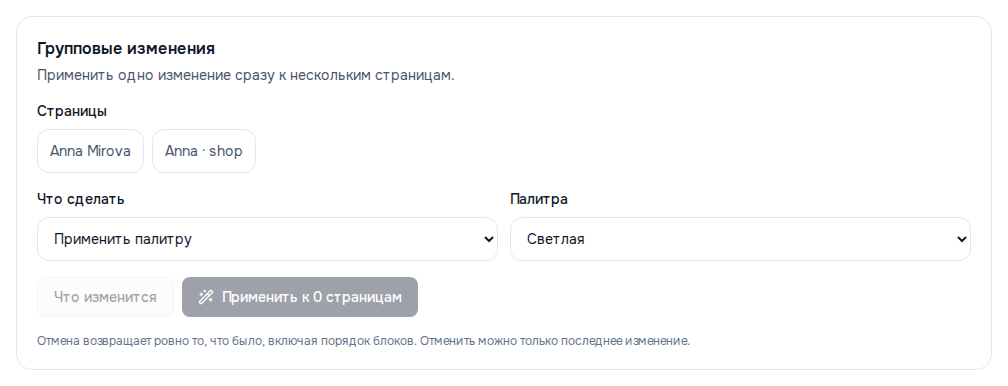
Блок появляется, когда у вас хотя бы две страницы, которые вы можете править: свои или чужие с ролью «Администратор» или «Редактор». Страниц, где вы «Наблюдатель», в нём нет.
Что можно сделать
| «Что сделать» | Что происходит |
|---|---|
| «Применить палитру» | у страниц меняется палитра на выбранную в списке «Палитра»: «Светлая», «Тёмная», «Песок», «Мята», «Графит» или «Ягода» |
| «Снять блок» | со страниц удаляются все блоки выбранного типа — на главной и на всех подстраницах адреса |
| «Поставить подпись» | в подвале страниц вместо «Сделано в WŬMÙ» появляется ваша подпись, см. Своя подпись вместо нашей |
В списке «Тип блока» для «Снять блок» три типа, и подписаны они служебными словами: tip_jar — «Чаевые», contact_form — «Форма связи», photo_carousel — «Фотогалерея».
Применить изменение
- Откройте «Страницы и доступ» и найдите блок «Групповые изменения».
- В «Страницы» нажмите на названия нужных страниц — выбранные подсвечиваются.
- В «Что сделать» выберите действие и рядом — палитру, тип блока или текст подписи.
- Нажмите «Что изменится». Появится «Вот что произойдёт» — по строке на страницу: «сменится палитра», «снимется блоков: 2», «поставится подпись» или «подпись снимется».
- Проверьте список. Если везде ноль, внизу будет «На выбранных страницах менять нечего.»
- Нажмите «Применить к N страницам».
Появится «Применено к N страницам.», выбор страниц сбросится.
Кнопка применения включается только после «Что изменится». Если после предпросмотра поменять страницы или действие, предпросмотр пропадёт — нажмите «Что изменится» ещё раз. Так сделано намеренно: ошибка в групповой правке портит сразу много страниц, и заметит её автор, а не вы.
Применить изменение можно и к своим страницам, и к чужим, где вы администратор или редактор. Авторов об изменении мы не предупреждаем — скажите им сами.
Отменить последнее изменение
- Нажмите «Отменить последнее» в том же блоке. Кнопка видна, если у вас есть применённое и ещё не отменённое изменение.
- Подтвердите: «Отменить последнее изменение на N страницах?»
Появится «Изменение отменено.» Страницы вернутся к тому, что было перед операцией, — включая порядок блоков.
Что важно знать:
- Кнопка отменяет самое свежее из ваших ещё не отменённых изменений, и каждое — только один раз. После отмены она может предложить отменить и изменение, сделанное перед ним. Нажимайте, только если хотите вернуть и его.
- Страницы, к которым вы потеряли доступ после операции, при отмене пропускаются.
- Кнопка живёт в блоке «Групповые изменения». Если страниц, которые вы можете править, стало меньше двух — вы вышли со страницы или вам понизили роль, — блок пропадает вместе с ней, и отменить изменение уже нельзя.
Если не получилось
- Нет блока «Групповые изменения» — у вас меньше двух страниц, которые вы можете править.
- Кнопка «Применить к N страницам» не нажимается — сначала нажмите «Что изменится».
- «Не удалось выполнить операцию.» — ссылка в поле «Ссылка с подписи» не начинается с
http://илиhttps://; или ни одну из выбранных страниц вы больше не можете править. Проверьте и повторите. - «Не удалось отменить изменение.» — изменение уже отменено, например в другой вкладке. Обновите страницу.