Как продавать несколько товаров через магазин
Обновлено 22 ноября 2026 г.
На этой странице
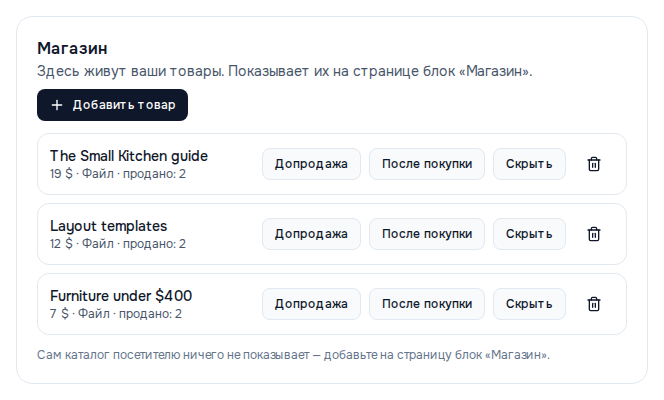
Товары заводят в разделе «Магазин» редактора страницы, а показывает их посетителям блок «Магазин». Без блока каталог видите только вы.
Если товар один, хватит платного блока — см. Как продать текст или файл со страницы. Без настроенного приёма платежей купить ничего нельзя — как его включить, сказано там же.
Добавить товар
- Откройте «Страница» и прокрутите до раздела «Магазин».
- Нажмите «Добавить товар».
- Заполните «Название», «Цена» и «Валюта». В новой форме валюта —
USD; впишите код своей, напримерEUR. - Если нужно, допишите «Описание».
- В списке «Что выдаём» выберите «Текст» или «Файл».
- Положите то, за что платят: текст в поле «Текст для покупателя» или адрес в поле «Ссылка на файл». Адрес начинается с
https://илиhttp://. - Нажмите «Сохранить».
Товар появится в списке с ценой, видом и счётчиком «продано».
«Набор» в списке «Что выдаём» — несколько товаров по одной цене, см. наборы и допродажа.
Показать товары на странице
- В разделе «Блоки» нажмите «Магазин» под списком блоков.
- Если нужно, поменяйте у блока «Название» и «Описание».
- В «Вид выдачи» выберите «Список» или «Карусель» — ленту карточек, которую листают вбок.
Каталог один на адрес: блок «Магазин» на главной и на подстраницах показывает одни и те же товары. Если продавать нечего — например, все товары скрыты, — блок на странице не показывается.
Скрыть или удалить товар
- «Скрыть» убирает товар с витрины. Купить его больше нельзя — даже по старой ссылке, а у купивших доступ остаётся. В каталоге у товара пометка «скрыт», вернуть его — «Показать».
- Удалить (значок корзины) — товар исчезает совсем. Покупка остаётся в истории, но купившим нечего открыть: они увидят «Автор удалил этот материал». Поэтому у товара с покупателями почти всегда нужно «Скрыть» — об этом спросят перед удалением.
- Товар из набора не удаляется: сначала уберите его из набора.
Подарок за подписку
Товар можно не продавать, а дарить тем, кто подписался на рассылку.
- При добавлении товара отметьте «Подарок за подписку — не продаётся». Поля цены не будет.
- В блоке «Форма подписки» выберите этот товар в поле «Подарок за подписку».
Подарок не виден в магазине и не покупается. Его получает тот, кто подписался через форму с этим подарком и подтвердил адрес, — один раз на адрес. В каталоге у подарка вместо продаж счётчик «выдано». Скрытый подарок не выдаётся. Отметить товар подарком можно только при добавлении. Как выбрать подарок в форме — в статье Как дать подарок за подписку.
Что видит покупатель
Список или ленту товаров с картинкой, названием, ценой и кнопкой «Купить» у каждого. У набора под названием — «Входит: …». Под товарами — одно на весь магазин поле «Почта для ссылки доступа», поле «Промокод» и галочка напоминания о брошенной оплате.
Дальше всё как у платного блока: оплата, страница с купленным, ссылка на почту на 30 дней — см. что видит покупатель платного блока.
В странах, где деньги через WŬMÙ не проходят, «Купить» ведёт на вашу страницу оплаты, и доступ выдаёте вы сами. Промокоды, допродажа и предложение после покупки в этом случае не работают.
Если не получилось
- «Проверьте название, цену и то, что получит покупатель» — пустое название или текст, цена не числом или ноль, ссылка на файл не начинается с
https://илиhttp://. - «Достигнут предел по числу товаров» — в каталоге уже 50 товаров. Удалите лишние, у которых нет покупателей.
- «Этот товар входит в набор. Сначала уберите его из набора.» — откройте у набора «Состав» и снимите галочку с товара.
- Товара нет на странице — на странице нет блока «Магазин», товар скрыт, это подарок за подписку или набор, в котором есть скрытый товар.