무료 텍스트 편집기
문서 안에 바로 있는 AI
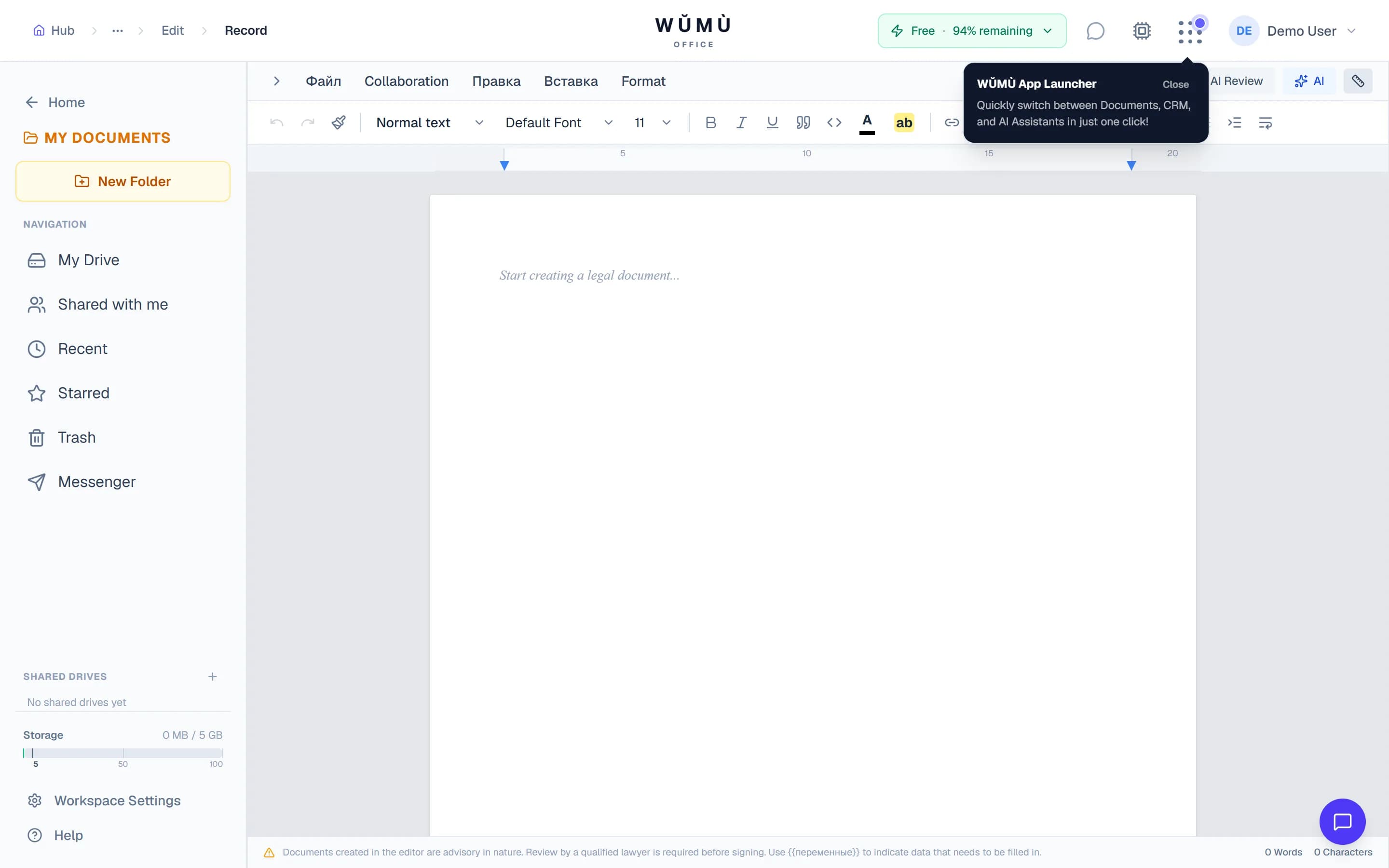
브라우저에서 문서를 쓰고, 고치고, 검토합니다. 작성자별로 기록되는 변경 내용 추적, 선택 영역에 붙는 댓글, 실시간 공동 편집, Word와 PDF 가져오기, 6가지 형식 내보내기를 지원합니다. AI는 문서를 대신 고쳐 쓰지 않고 맞춤법과 문법 문제에 밑줄만 그어 줍니다.
무엇이 무료인가
별표 없이 적습니다. 아래는 요금을 받지 않는 항목입니다.
개수를 세지 않는 문서
필요한 만큼 문서를 만들고 편집하고 저장하세요. 제한은 계정 전체 저장 용량 하나뿐입니다.
함께 작업하기
공동 작업자 커서가 보이는 동시 편집, 스레드와 @멘션이 있는 댓글, 변경 내용 추적 — 어느 것도 사용량으로 계산하지 않습니다.
가져오기와 내보내기
이미지가 들어간 .docx와 PDF 파일을 열고, DOCX, PDF, ODT, EPUB, HTML, TXT로 내보내세요. 변환에는 할당량이 쓰이지 않습니다.
할당량은 AI 요청에만 쓰입니다. 무료 요금제에서는 월 5,000 토큰과 10회 요청입니다.
편집기가 할 수 있는 일
보통 데스크톱 오피스 제품을 설치하게 만드는 기능들입니다.
Word처럼 하는 검토
변경 내용 추적을 켜면 모든 수정이 작성자와 시간과 함께 기록됩니다. 삭제한 글자는 사라지지 않고 취소선으로 남습니다. 본문에서 바로, 또는 옆 패널에서 수정을 하나씩 적용하거나 되돌릴 수 있습니다.
선택 영역에 다는 댓글
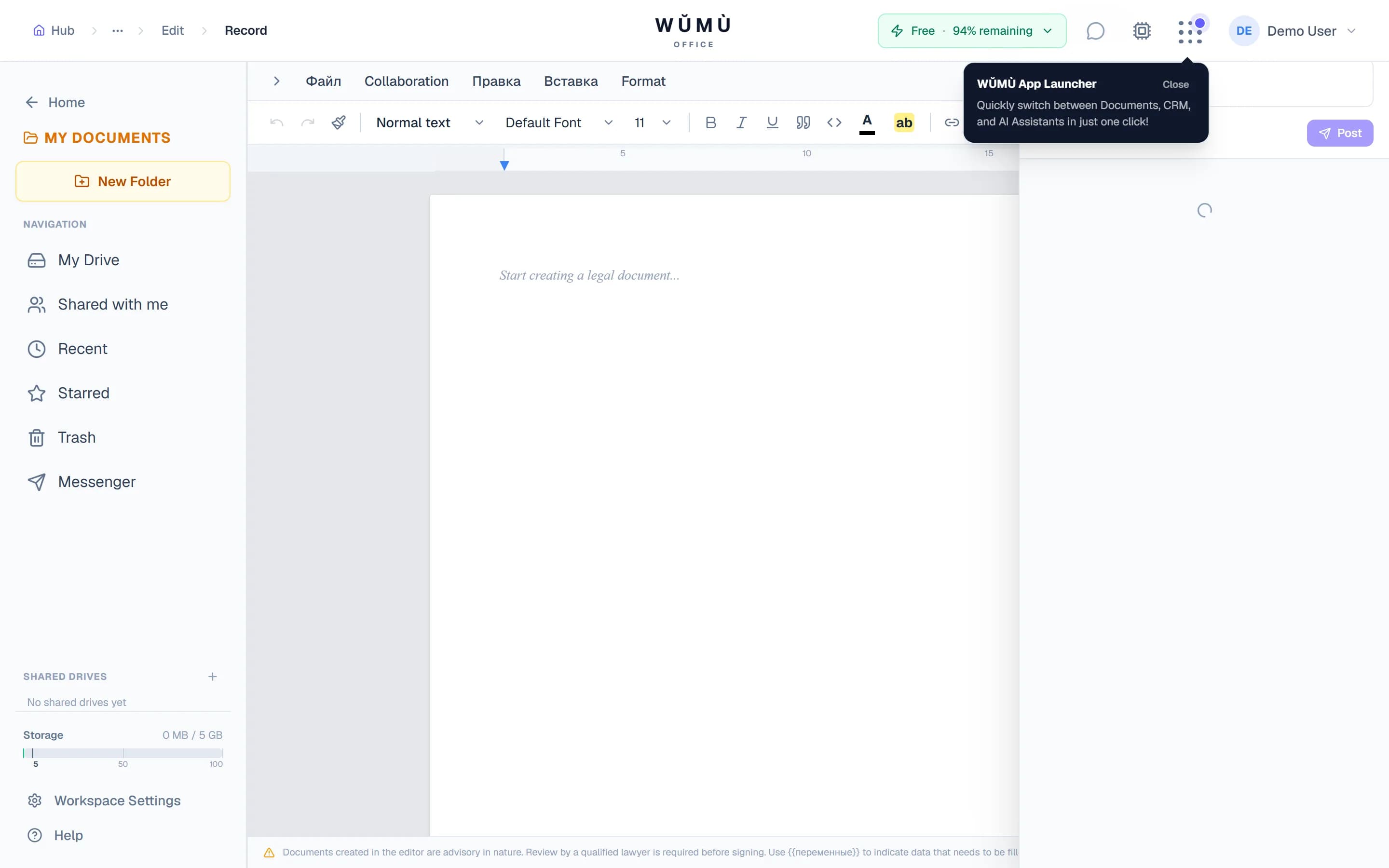
문장을 선택하고 스레드와 @멘션이 붙는 댓글을 남기세요. 패널은 문서 순서대로 스레드를 보여 주고, 댓글이 달린 본문이 삭제되면 그 사실을 그대로 알려 줍니다.
실시간 공동 작업
공동 작업자의 커서가 본문에 그대로 보이고, 상단에는 지금 문서에 누가 있는지와 연결 상태가 표시됩니다. 저장 버튼 없이도 수정 내용이 동기화됩니다.
문서 레이아웃
머리글과 바닥글이 있는 A4 페이지, 각주와 미주, 단 나누기, KaTeX 수식, 목차, 제목 번호 매기기를 지원합니다. 이어지는 글을 위한 페이지 구분 없는 모드도 있습니다.
대신 쓰지 않고 거드는 AI
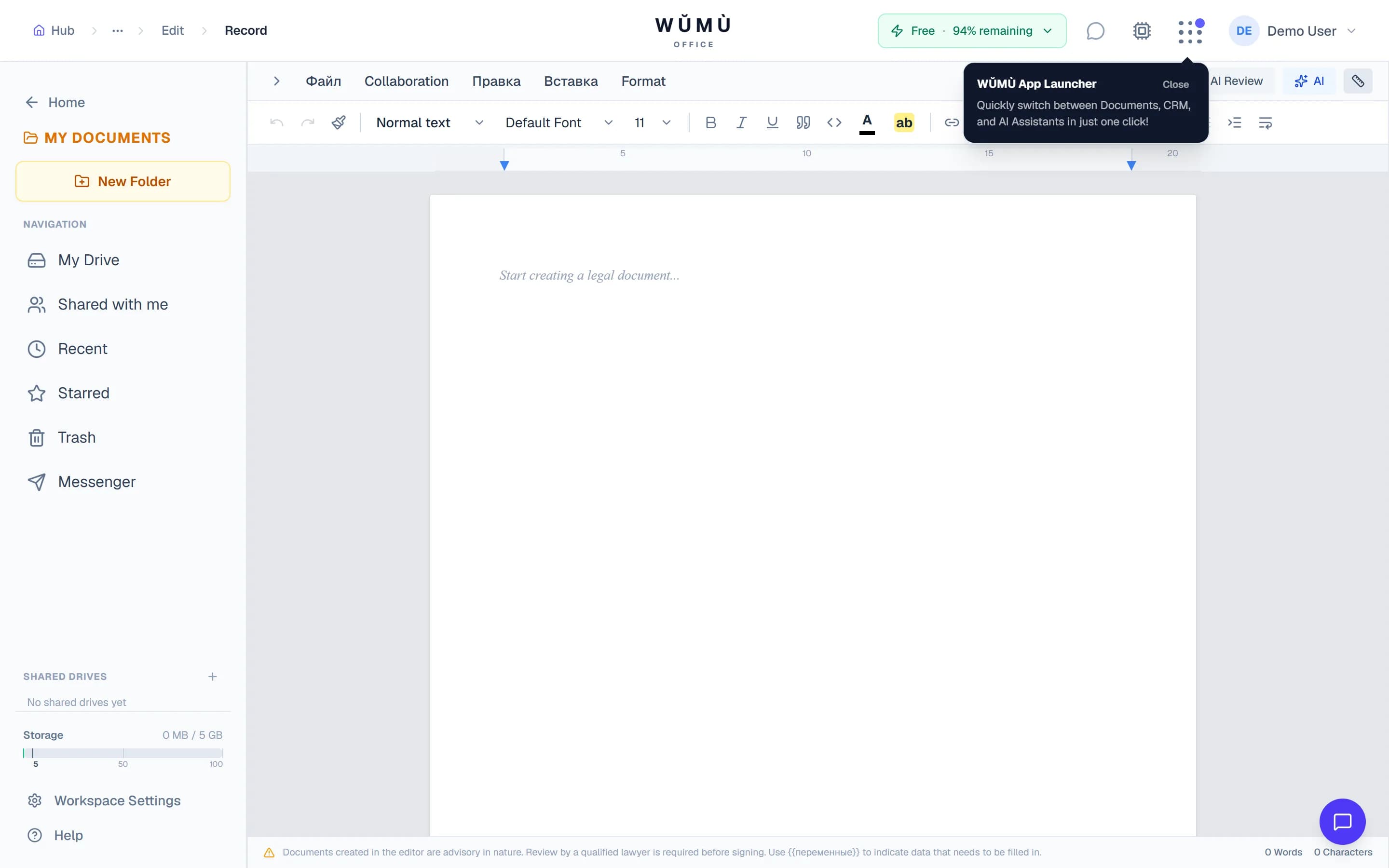
AI가 문서 전체를 바꿔 쓰지 못하게 일부러 막아 두었습니다. AI는 제안하고, 결정은 사용자가 합니다.
맞춤법과 문법 검사
문제가 있는 부분에 그 자리에서 밑줄이 그어집니다. 밑줄을 누르고 대체 표현을 고르세요. 서식, 댓글, 동료의 수정은 그대로 남습니다.
입력 중 자동 완성
편집기가 문장의 뒷부분을 회색 글자로 제안합니다. 원하는 내용이 아니면 그냥 계속 입력하세요.
문서를 아는 어시스턴트
본문에 대해 물어보세요. 줄이기, 쉽게 다듬기, 더 딱딱하게 바꾸기, 특정 부분 설명하기가 가능합니다. 답은 옆 패널에 나오고, 넣을지 말지는 사용자가 정합니다.
AI는 무료 요금제에서도 월 할당량 안에서 쓸 수 있습니다. 할당량을 다 써도 편집기는 그대로 전부 동작합니다.
기능 한눈에 보기
확인할 수 있는 항목만 적었습니다. 다른 제품과 비교하지 않습니다.
| 기능 | WŬMÙ에서는 |
|---|---|
| 변경 내용 추적 | 단어 단위, 작성자와 시간 표시, 하나씩 적용하거나 되돌리기 |
| 댓글 | 선택 영역에 고정, 스레드, @멘션, 문서 순서 정렬 |
| 공동 작업 | 동시 편집, 공동 작업자 커서와 접속 표시 |
| 가져오기 | DOCX (이미지 포함), PDF, RTF, ODT |
| 내보내기 | DOCX, PDF, ODT, EPUB, HTML, TXT |
| 편집기 이용료 | 무료이며 문서 개수 제한이 없습니다 |
자주 묻는 질문
네. 문서를 만들고 편집하고 저장하는 데에는 유료 요금제가 필요 없고, 문서 개수에도 제한이 없습니다. 유료 요금제는 월 AI 할당량을 다 쓴 뒤에만 필요합니다.
네, 편집기는 브라우저에서 동작합니다. 설치할 것은 없지만 무료 계정은 필요합니다. 문서는 워크스페이스에 저장됩니다.
네. .docx 파일은 이미지, 표, 목록과 함께 열립니다. PDF, RTF, ODT도 지원합니다. 내보내기는 DOCX, PDF, ODT, EPUB, HTML, TXT로 할 수 있습니다.
입력하는 동안 문제가 있는 부분에 물결 밑줄이 그어집니다. 밑줄을 누르면 편집기가 대체 표현을 제안하고 해당 부분만 바꿉니다. 문서 전체를 다시 쓰지 않으므로 서식과 댓글이 그대로 남습니다.
네. 공동 작업자의 수정이 실시간으로 나타나고, 그 커서가 본문에 보이며, 상단에는 지금 문서에 누가 있는지 표시됩니다. 따로 저장할 필요가 없습니다.
수정이 단어 단위로 작성자와 함께 기록되어, 누가 언제 무엇을 바꿨는지 보입니다. 삭제해도 글자가 지워지지 않고 취소선으로 남기 때문에 어떤 수정이든 따로따로 적용하거나 되돌릴 수 있습니다.